3D-tulostin: Prusa i3 MK3S
Hacklabin toinen 3D-tulostin on tulostinkaapin päällä kerhotilassa. Sillä voi tulostaa ainakin PLA- ja PETG-muoveja. PrusaSlicerin asennusohjeet:
- Lataa PrusaSlicer tietokoneelle ja mene asennusohjelma läpi.
- Ensimmäisellä käynnistyksellä valitse tulostintyypiksi Prusa i3 MK3S. Rasti kaikki kärkivalinnat (.25, .4, .6) niin voit vaihtaa niiden välillä helposti.
Verkkotulostimen lisääminen (vapaaehtoista mutta kätevää):
- Lisätään verkkotulostin PrusaSliceriin. Avaa tulostinsivu ja avaa oikeasta yläkulmasta asetusvalikko. Mene kohtaan API ja kopioi “Global API Key” leikepöydälle.
- Mene PrusaSlicerissä välilehdelle “Printer Settings” ja kohtaan “Print Host Upload”. Jos kohtaa ei näy, valitse valikosta Configuration -> Mode -> Expert. Valitse tyypiksi “OctoPrint”, Hostname on
https://3d.jkl.hacklab.fija API Key äsken kopioimasi. - Tallenna OctoPrintin asetukset työkalurivin napista.
PrusaSlicerin käyttö:
- Avaa 3D-mallisi .stl-tiedosto ja paina “Slice now”.
- Jos olet asentanut verkkotulostimen, voit painaa “G>” nappia tulostaaksesi heti.
- Muutoin:
- paina Export G-code
- tallenna tiedosto
- mene nettiselaimella tulostinsivulle
- kirjaudu (user/user)
- lähetä tiedosto käyttöliittymän kautta (upload).
- Voit myös tulostaa muistikortin avulla, joka sijaitsee tulostinkaapissa.
Kärjen vaihto (ohjekirja sivu 70):
- Valitse “Unload filament” ja ota muovifilamentti pois.
- Settings -> Temperature -> Nozzle ja aseta 285°C. Odota kunnes kärki on kuuma.
- Tue lämmitysblokin nelikulmaista osaa jakoavaimella ja kierrä kärki pois holkkiavaimella. Lämmitysblokkiin menevät johdot ovat hauraat!
- Kierrä uusi kärki vastaavasti paikalleen.
- Valitse Settings -> HW Setup -> Nozzle size ja aseta uuden kärjen koko.
- Valitse “Load filament”.
- Parasta laatua varten kannattaa ajaa myös First layer calibration (ohjekirja s. 25).
Käyttäjätunnukset:
- Octoprint: user / user
- Käyttöjärjestelmä: DrJaska ja Zouppen tietävät.
Etätulostaminen (ei tällä hetkellä käytössä tässä tulostimessa):
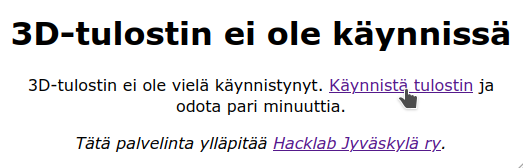 Tulostimen käynnistys onnistuu myös etänä.
Etätulostaminen onnistuu Google-kirjautumisella, käyttäen muuten samaa osoitetta kuin kerhotilasta käsin. Jos haluat käyttää etätulostusta, ilmoita Google-käyttäjätilisi (sähköposti) Zouppenille tai jpa:lle ja hän lisää sinut pääsylistaan. Pyydä ylläpitäjää lukemaan ohjeet. Etätulostuksen API-avaimet vaativat toistaiseksi myös Google-kirjautumisen ja PrusaSlicer ei tätä tue, joten etänä tulostettava g-koodi on lähetettävä selaimen kautta. Saattaa olla, että etäkäyttö suoraan API-avaimella sallitaan joskus myöhemmin. Tarkista ennen tulostamisen aloitusta Control-välilehdeltä, että tulostinpedillä ei ole jonkun muun tulostetta. Jos on, pyydä häntä hakemaan se ja puhdistamaan tulostimen alusta. Muista myös itse hakea oma tulosteesi tai pyydä jotakuta kerhotilassa tyhjentämään ja puhdistamaan peti käytön jälkeen.
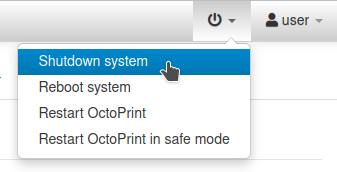 Muista sammuttaa käytön jälkeen!
Muista sammuttaa tulostin tulostamisen jälkeen. Kun olet kirjautunut Octoprinttiin, valitse oikeassa yläkulmasta löytyvästä virtanäppäimestä kohta “Shutdown system”. Yleisiä ongelmia:
- Muovi ei pysy alustassa kiinni => Putsaa alusta suihkutettavalla saippuavedellä ja paperipyyhkeellä. Jos kappaleen alaosa on kapea, aseta PrusaSlicerista Print Settings -> Support material -> Raft layers arvoon 1 tai 2.
- Muovia tulee liikaa ja extruder naksuttaa => Olet ehkä lisännyt kappaleen kahdesti. Mene Window -> 3D ja koita raahata kappaletta varmistaaksesi ettei niitä ole kuin yksi.
- Muovia ei tule lainkaan ja extruder naksuttaa => First layer calibration on väärin tai kärki on tukossa. Kokeile käsin Settings -> Move axis valikosta tursottaa muovia kun kärki on selvästi irti alustasta. Jos muovia ei tule, pitää kärki irroittaa ja puhdistaa (kaasupoltin on puhdistukseen hyvä). Jos muovia tulee tällöin, on kärki luultavasti tulostaessa liian alhaalla, aja First layer calibration (s. 25).
- Jokin akseleista ei liiku kunnolla tai tulosteeseen tulee “pykälä” kun esim. X-koordinaatti on mennyt väärin => akselit kaipaavat rasvausta. Tulostimen tarvikelaatikossa on rasvatuubi, levitä sitä vähän pyöreille akseleille ja liikuta sitten edestakaisin jotta rasva leviää. Kierretankoja ei tarvitse rasvata.
Teknistä tietoa:
- 3D-tulostintietokoneeseen asennetaan päivitykset automaattisesti joka yö ja varmuuskopiointi kerran viikossa. Jos tietokoneen MAC-osoite vaihtuu (esimerkiksi laiterikon yhteydessä), se täytyy päivittää. Katso ylläpitäjän ohjeet.
Huonoja filamenttivalmistajia:
- Form Futura: Filamentti ei pysy kelassa vaan leviää tulosteen päälle
- eSUN: Filamenttirullan loppu kiinni kelassa, filamentin loppuessa syöttötukos.
Hyviä filamenttivalmistajia:
- Prusa (Prusament): Kela tiivis ja mittaavat jokaisen rullan erikseen.